

Pour utiliser les fonctionnalités de l’authentification par canal d’appui initiée par le client (CIBA), vous devez disposer d’un Plan Entreprise ou un module d’extension approprié. Référez-vous à Tarification Auth0
- Configurer le type d’autorisation pour votre application
- Activer les canaux de notification pour votre application
- Configurer le canal de notification pour CIBA
Prérequis
Avant de configurer l’authentification CIBA pour votre application, assurez-vous de définir une méthode d’authentification pour votre application. Vous pouvez utiliser toute méthode d’authentification, incluant l’authentification mTLS, par clé privée , et , pour le flux CIBA. Pour définir la méthode d’authentification pour votre application, consultez Paramètres des identifiants.Configurer le type d’autorisation CIBA pour votre application
Vous pouvez configurer le type d’autorisation CIBA pour votre application dans le Auth0 Dashboard ou la Management API. Certaines restrictions s’appliquent aux types de clients pouvant utiliser le type d’autorisation CIBA. Vous pouvez utiliser le type d’autorisation CIBA uniquement si :- Le client est un client de première partie, p. ex. la propriété
is_first_partyesttrue. - Le client est confidentiel avec un mécanisme d’authentification, c’est-à-dire que la propriété
token_endpoint_auth_methodne doit pas être définie surnone. - Le protocole client doit être conforme à la norme OIDC, c’est-à-dire que la propriété
oidc_conformantdoit être définie surtrue. Il s’agit du comportement par défaut pour tous les nouveaux clients.
- Auth0 Dashboard
- Management API
Pour configurer CIBA pour votre application avec le Auth0 Dashboard: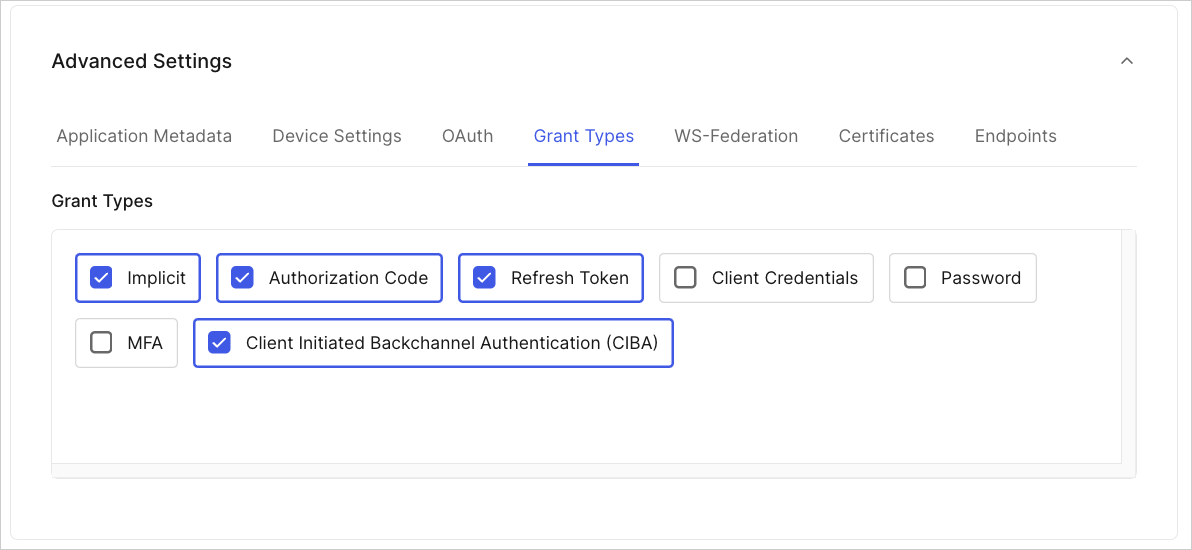
- Rendez-vous à Applications > Applications dans le Auth0 Dashboard.
- Créez une application puis activez l’Authentification par canal d’appui initiée par le client (CIBA) sous l’onglet Types d’autorisation:
- Cliquez sur Enregistrer les modifications.
Activer les canaux de notification pour votre application
Pour utiliser les fonctionnalités de l’authentification par canal d’appui initiée par le client (CIBA), vous devez disposer d’un Plan Entreprise ou d’un module d’extension approprié. Consulte Tarification Auth0 pour plus de détails.
requested_expiry pour déterminer lequel utiliser. Le paramètre requested_expiry détermine la durée de validité maximale, en secondes, de la session CIBA :
- Notifications poussées mobiles : Si vous réglez votre
requested_expiryà une valeur de 300 secondes ou moins, CIBA utilise le canal de notification poussée mobile, s’il est activé. - Notifications par courriel: Si vous définissez votre
requested_expirysur une valeur comprise entre 301 et 259200 secondes (72 heures), CIBA utilise le canal de notification par courriel s’il est activé.
- Auth0 Dashboard
- Management API
Pour configurer le canal de notification de votre application avec le Auth0 Dashboard :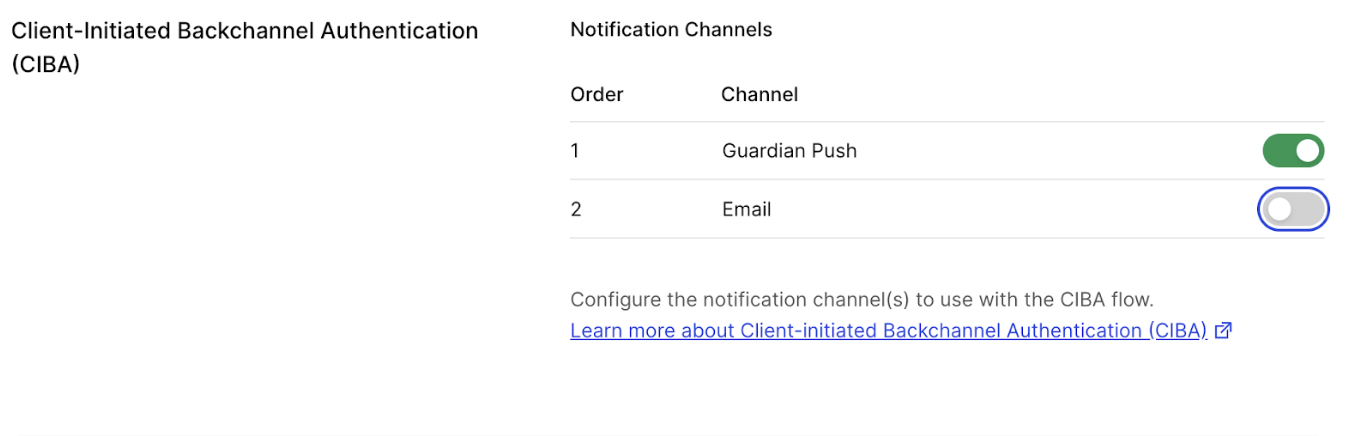
- Rendez-vous à Applications > Applications.
- Dans les paramètres de votre application, rendez-vous à la section Authentification par canal d’appui initiée par le client (CIBA) et sélectionnez le ou les canaux de notification à activer.
Configurer le canal de notification
Une fois que vous avez activé le ou les canaux de notification pour votre application client, configurez le canal de notification pour le flux CIBA :Configurer les notifications mobiles poussées
Pour envoyer des notifications mobile poussées avec CIBA, vous pouvez utiliser :- L’app Auth0 Guardian
- Une application personnalisée intégrée avec la trousse SDK Auth0 Guardian
- Activer les notifications Auth0 Guardian poussées
- nscrire l’utilisateur autorisé à l’authentification multifacteur (MFA) à l’aide de notifications poussées
Activer les notifications Auth0 Guardian poussées
Utilisez le Auth0 Dashboard pour activer le facteur Notification Auth0 Guardian poussée pour votre locataire. Dans le Auth0 Dashboard :- Sélectionnez Sécurité > Authentification multifactorielle
- Activez la notification poussée à l’aide d’Auth0 Guardian. Cela peut nécessiter certains paramètres de configuration MFA. Pour en savoir plus, consultez Configurer les notifications poussées pour la MFA.

- Pour la valeur de App de notification poussée, sélectionnez votre app.
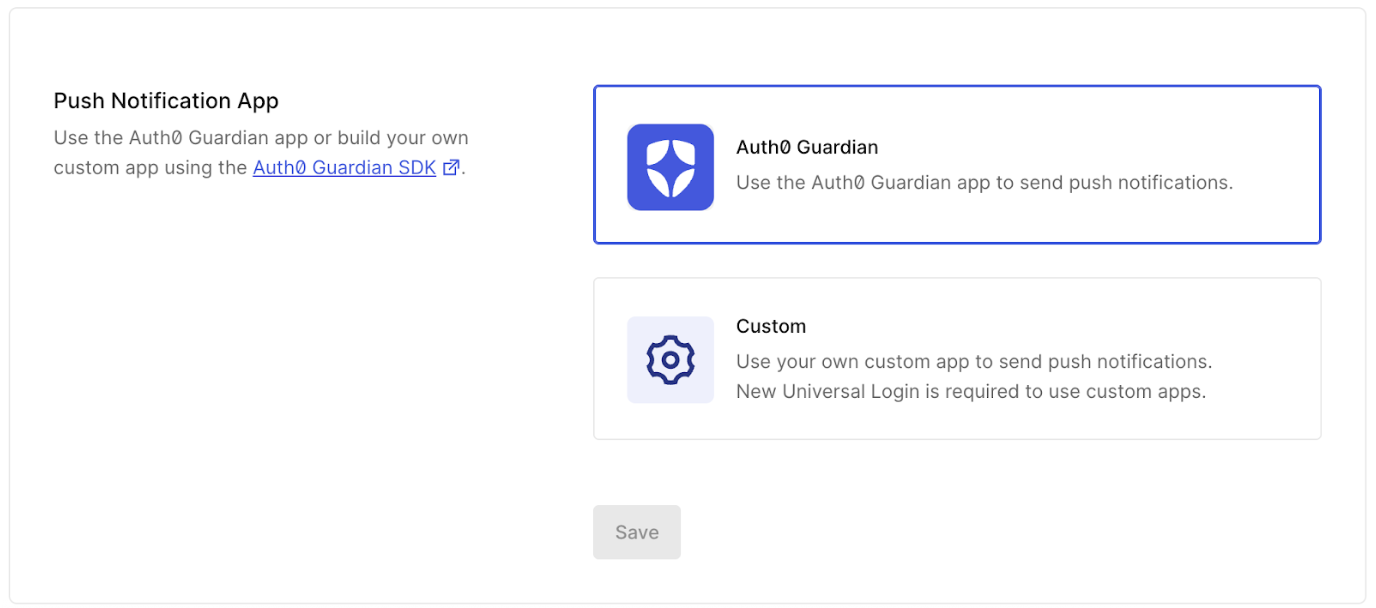
- Cliquez sur Enregistrer.
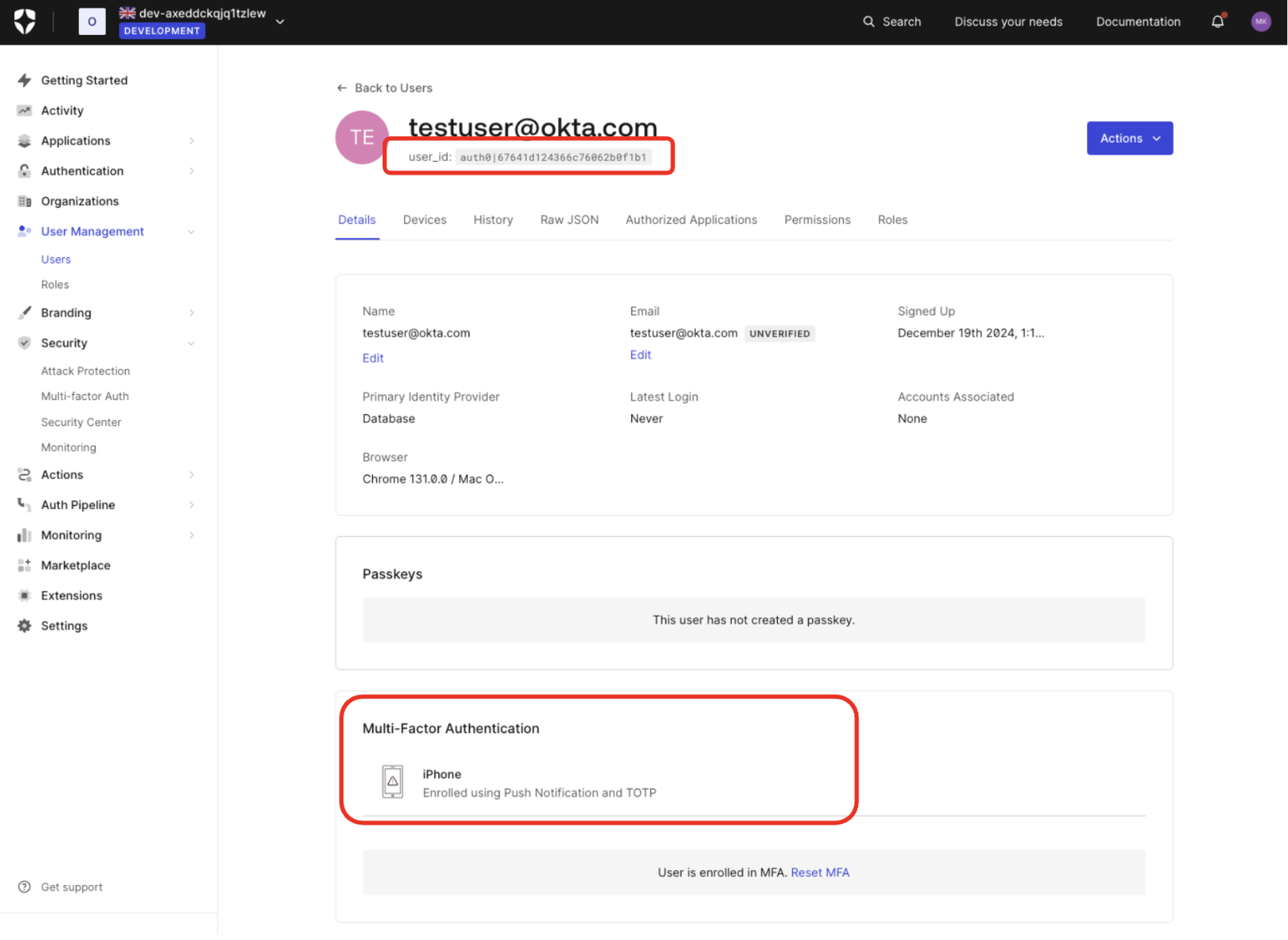
Inscrivez l’utilisateur autorisé dans les notifications MFA à l’aide des notifications poussées
Si l’utilisateur n’est pas inscrit aux notifications MFA poussées, Auth0 utilise les notifications par courriel si elles sont configurées, au lieu de rejeter la requête CIBA.
Configurer les notifications par courriel
Pour utiliser les notifications courriel avec le flux CIBA, vous devez disposer du module d’extension Auth0 pour les Agents IA. Pour en apprendre davantage, consultez Tarification Auth0.
- Configurer votre fournisseur de messagerie
- Configurer votre modèle de courriel pour utiliser le modèle d’approbation asynchrone
- S’assurer que l’utilisateur autorisé possède une adresse courriel vérifiée
Configurez votre fournisseur de messagerie
Bien que vous puissiez utiliser le fournisseur de messagerie intégré d’Auth0 pour tester la livraison des courriels dans vos environnements de développement et de test, vous devez configurer votre propre fournisseur de messagerie pour utiliser les notifications par courriel avec CIBA dans un environnement de production. Pour apprendre comment configurer votre propre fournisseur de messagerie, consultez Personnaliser les courriels.Configurez votre modèle de courriel
Pour configurer le modèle de courriel d’approbation asynchrone :- Auth0 Dashboard
- Management API
- Naviguez vers Image de marque > Modèles de courriels.
- Pour Modèle, sélectionnez Approbation asynchrone dans le menu déroulant.
- Remplissez les autres paramètres du modèle en suivant les instructions Configurer les champs du modèle instructions.
Assurez-vous que l’utilisateur autorisé possède une adresse courriel vérifiée.
Si l’utilisateur ne possède pas d’adresse courriel vérifiée, Auth0 rejette la requête CIBA par courriel.
- Naviguez vers Gestion des utilisateurs > Utilisateurs et cliquez sur l’utilisateur.
- Sous Courriel, l’utilisateur devrait comporter une adresse courriel vérifiée.